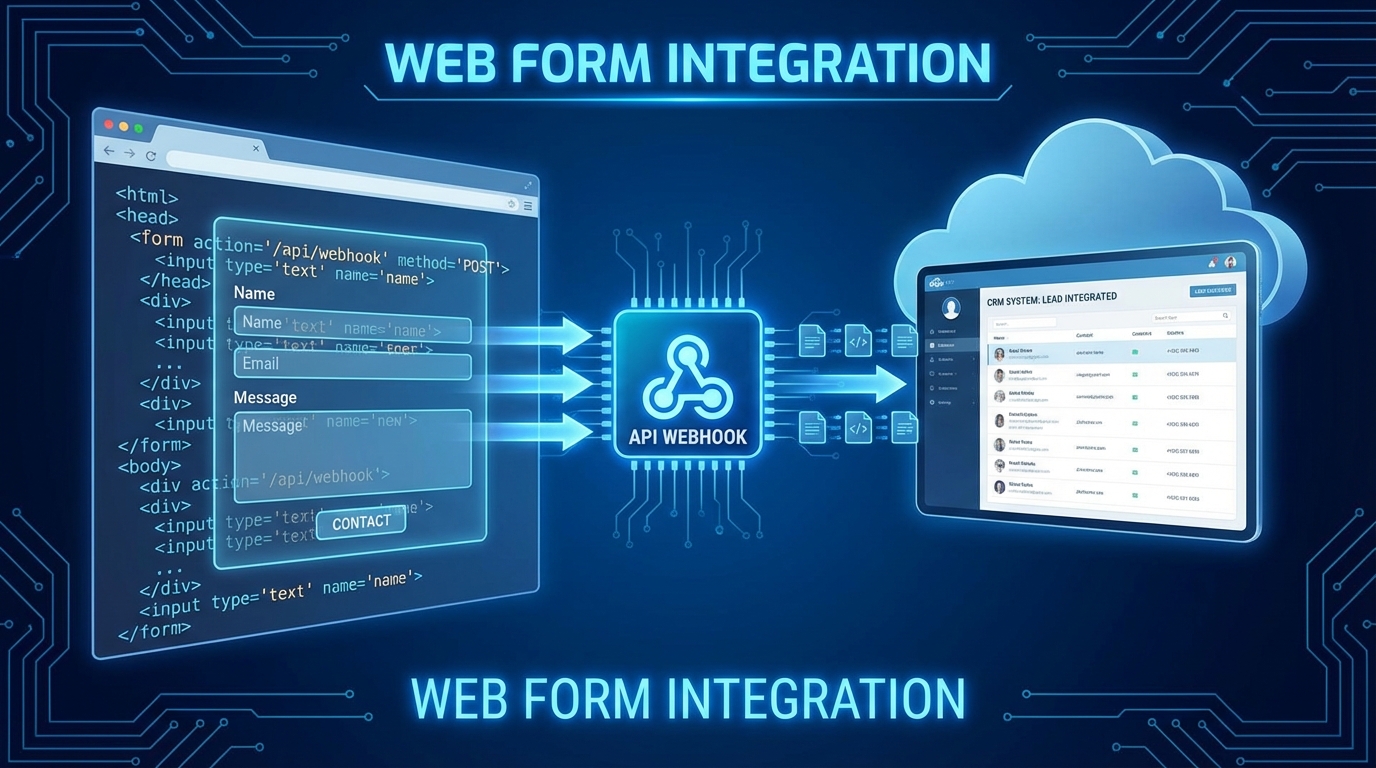
Centralizzate tutti i vostri lead automaticamente
Il vostro sito genera richieste di contatto. Il vostro modulo funziona, le email arrivano… da qualche parte. Ma dopo?
Dovete fare copia-incolla delle informazioni in un foglio di calcolo. O peggio, gestite le richieste direttamente dalla casella email, senza seguito, senza storico, senza organizzazione.
Il 65% dei lead web viene perso per mancanza di gestione entro le 24 ore. Il problema non è il modulo, è ciò che viene dopo.
Con l’integrazione CRM modulo di Prospect Hub, ogni compilazione arriva direttamente nella vostra pipeline. Niente piu copia-incolla, niente piu lead dimenticati. In questa guida tecnica, vi mostro come collegare qualsiasi modulo web al vostro CRM di prospezione — in poche righe di codice.
Prerequisiti: ottenere la vostra chiave API
Prima di modificare il vostro modulo, dovete recuperare la vostra chiave API lead personale.
Fase 1: Accedere alle integrazioni
- Connettetevi al vostro account Prospect Hub
- Cliccate su Impostazioni nel menu
- Selezionate la scheda Integrazioni
Fase 2: Creare una chiave API
Sulla pagina delle integrazioni, troverete la sezione Chiavi API.
- Cliccate su Crea una nuova chiave
- Datele un nome descrittivo (es: “Modulo sito principale”)
- Cliccate su Genera
Fase 3: Copiare la chiave
La vostra chiave appare nel formato pk_xxxxxxxxxxxxxxxxxxxxx. Inizia sempre con pk_ (per public key).
Importante: Questa chiave permette unicamente di creare lead. Non da accesso ai vostri dati esistenti. Potete usarla in tutta sicurezza nel codice lato client.
Tenete questa chiave a portata di mano, ne avrete bisogno per i passaggi successivi.
Opzione 1: Modulo HTML semplice
È il metodo più rapido. Un modulo classico che invia direttamente i dati a Prospect Hub.
Codice completo del modulo
<form
  action="https://prospect-hub.app/api/public/leads"
  method="POST"
>
  <!-- Chiave API (obbligatoria) -->
  <input type="hidden" name="_api_key" value="pk_vostra_chiave_qui" />

  <!-- Reindirizzamento dopo la compilazione -->
  <input type="hidden" name="_redirect" value="https://vostrosito.it/grazie" />

  <!-- Protezione anti-spam (honeypot) -->
  <input type="text" name="_gotcha" style="display:none" />

  <!-- Campi del modulo -->
  <div>
    <label for="name">Nome completo</label>
    <input type="text" id="name" name="name" required />
  </div>

  <div>
    <label for="email">Email</label>
    <input type="email" id="email" name="email" required />
  </div>

  <div>
    <label for="phone">Telefono</label>
    <input type="tel" id="phone" name="phone" />
  </div>

  <div>
    <label for="message">Messaggio</label>
    <textarea id="message" name="message" rows="4"></textarea>
  </div>

  <button type="submit">Invia la mia richiesta</button>
</form>
Campi supportati dall’API lead
Ecco tutti i campi che Prospect Hub riconosce automaticamente:
| Nome del campo | Tipo | Descrizione |
|---|---|---|
name | testo | Nome completo del contatto |
email | Indirizzo email | |
phone | tel | Numero di telefono |
message | textarea | Messaggio o commento |
address | testo | Indirizzo postale |
city | testo | Città |
postalCode | testo | Codice postale |
subject | testo | Oggetto (salvato in formData) |
Tutti i campi sono opzionali tranne name o email (almeno uno dei due è richiesto per identificare il lead).
Protezione anti-spam integrata
Il campo _gotcha è un honeypot invisibile: i bot lo compilano automaticamente, gli umani non lo vedono. Ma e solo la prima linea di difesa. Prospect Hub applica in realta 9 livelli di protezione su ogni compilazione, tra cui un’analisi IA del contenuto per bloccare lo spam che gli honeypot non rilevano.
Reindirizzamento dopo la compilazione
Il campo _redirect definisce dove l’utente verrà reindirizzato dopo aver compilato il modulo. Create una pagina di ringraziamento sul vostro sito per confermare la ricezione.
<input type="hidden" name="_redirect" value="https://vostrosito.it/grazie" />Se non specificate un reindirizzamento, l’utente vedra un messaggio di conferma generico di Prospect Hub.
Opzione 2: JavaScript con fetch API
Per un’esperienza utente più fluida (senza ricaricamento della pagina), usate JavaScript.
Codice completo con async/await
const form = document.getElementById('contact-form');

form.addEventListener('submit', async (e) => {
  e.preventDefault();

  const submitBtn = form.querySelector('button[type="submit"]');
  const originalText = submitBtn.textContent;

  // Feedback visivo
  submitBtn.disabled = true;
  submitBtn.textContent = 'Invio in corso...';

  // Raccogliere i dati
  const formData = new FormData(form);

  // Aggiungere la chiave API
  formData.append('_api_key', 'pk_vostra_chiave_qui');

  try {
    const response = await fetch('https://prospect-hub.app/api/public/leads', {
      method: 'POST',
      body: formData
    });

    if (!response.ok) {
      throw new Error('Errore server');
    }

    const result = await response.json();

    // Successo: mostrare conferma
    form.innerHTML = `
      <div class="success-message">
        <h3>Grazie per il vostro messaggio!</h3>
        <p>Vi risponderemo al piu presto.</p>
      </div>
    `;

  } catch (error) {
    // Errore: riattivare il modulo
    submitBtn.disabled = false;
    submitBtn.textContent = originalText;

    alert('Si è verificato un errore. Riprovate.');
    console.error('Errore modulo:', error);
  }
});
Vantaggi del metodo JavaScript
Questo approccio offre diversi benefici:
- Nessun ricaricamento: l’utente resta sulla stessa pagina
- Feedback in tempo reale: pulsante disabilitato durante l’invio
- Gestione degli errori: messaggio chiaro in caso di problema
- Analytics: possibilità di tracciare le conversioni
Formato di risposta dell’API
In caso di successo, l’API lead restituisce:
{
  "success": true,
  "leadId": "lead_abc123xyz",
  "message": "Lead creato con successo"
}
In caso di errore:
{
  "success": false,
  "error": "Chiave API non valida"
}
Campi nascosti utili
Oltre alle informazioni di contatto, potete arricchire i vostri lead con dati di tracking.
Sorgente del lead (UTM)
Identificate da dove vengono i vostri visitatori:
<input type="hidden" name="source" id="utm-source" />

<script>
  // Recuperare il parametro UTM dall'URL
  const urlParams = new URLSearchParams(window.location.search);
  const utmSource = urlParams.get('utm_source') || 'sito-web';
  document.getElementById('utm-source').value = utmSource;
</script>
Pagina di origine
Sapere su quale pagina il modulo è stato compilato:
<input type="hidden" name="formData[page]" id="page-origin" />

<script>
  document.getElementById('page-origin').value = window.location.pathname;
</script>
Queste informazioni appariranno nella scheda del lead, permettendovi di analizzare quali pagine convertono meglio.
Testare la vostra integrazione
Prima di mettere in produzione, verificate che tutto funzioni.
Test in locale
- Aprite il vostro modulo in un browser
- Compilate tutti i campi con dati di test
- Inviate il modulo
- Verificate in Prospect Hub che il lead appaia
Verifiche da fare
- Il lead è stato creato nella vostra lista
- Tutti i campi sono compilati correttamente
- Il reindirizzamento funziona (se utilizzato)
- Il messaggio di conferma appare (se JavaScript)
Strumenti di sviluppo
Utilizzate la scheda Rete del vostro browser (F12) per vedere la richiesta inviata. Dovreste vedere:
- URL:
https://prospect-hub.app/api/public/leads - Metodo:
POST - Stato:
200o201
Risoluzione problemi: errori comuni
Ecco i problemi più frequenti e le loro soluzioni.
Errore “Chiave API non valida”
Causa: La chiave pk_xxx è errata o scaduta.
Soluzione: Verificate in Impostazioni > Integrazioni che la chiave sia attiva. Copiatela nuovamente assicurandovi di non avere spazi prima o dopo.
Errore “CORS”
Causa: Il browser blocca la richiesta cross-origin.
Soluzione: L’API Prospect Hub accetta richieste da qualsiasi origine. Se vedete questo errore, verificate di usare https:// (non http://) e che l’URL sia corretta.
Lead creato ma incompleto
Causa: I nomi dei campi non corrispondono.
Soluzione: Usate esattamente i nomi elencati nella tabella dei campi supportati. Ad esempio, name (non nome), phone (non telefono).
Il modulo non si invia
Causa: Errore JavaScript che blocca l’esecuzione.
Soluzione: Aprite la console del browser (F12 > Console) per vedere gli errori. Correggeteli prima di riprovare.
Conclusione: automatizzate la vostra generazione di lead
L’integrazione CRM modulo con Prospect Hub trasforma ogni visita in un’opportunita tracciabile:
- Ottenete la vostra chiave API nelle impostazioni
- Aggiungete il codice al vostro modulo (HTML o JavaScript)
- Testate la compilazione
- Ricevete i vostri lead automaticamente
Niente più casella email da sorvegliare, niente più copia-incolla in un foglio di calcolo, niente più prospect persi per mancanza di organizzazione. Ogni lead arriva direttamente nella vostra pipeline, pronto per essere contattato.
Scoprite tutte le funzionalità di Prospect Hub per massimizzare la vostra prospezione, oppure consultate i nostri prezzi semplici per scegliere la formula adatta alla vostra attività.
Pronti a collegare il vostro modulo? Create il vostro account gratuito e ottenete la vostra chiave API in pochi secondi.
Da ricordare:
- L’API lead di Prospect Hub accetta richieste da qualsiasi sito
- La chiave
pk_xxxè sicura: permette unicamente di creare lead - Due metodi: HTML semplice (reindirizzamento) o JavaScript (senza ricaricamento)
- I campi nascosti permettono di tracciare la sorgente e la pagina di origine
- Ogni compilazione passa attraverso 9 livelli di protezione antispam, tra cui l’IA
- Testate sempre il vostro modulo contatto CRM prima della messa in produzione